El sistema Fastnumbers ERP permite segmentar cada almacen (si asi se configura), en secciones internas llamadas ubicaciones. Estas ubicaciones se definen a través de un catálogo en el cual se describen los nombres y gerarquia de cada ubicación afin de realizar un mapeo exacto dentro del almacen y localizar de modo efectivo cada artículo.
Existencias por ubicación
Uno de los objetivos de la segmentación es conocer la existencia de productos en cada una de las ubicaciones internas del almacén, para esto, se modifica la pantalla de generación del reporte de existencias a fin de marcar si queremos que el reporte se genere con la infromación (columna) que detalle de cada producto, en qué ubicaciones dentro del almacén se encuentra, esto aplica para el reporte general o por número de lote / sello / serie:

Al seleccionar la opción de "Separar existencias por ubicación", el reporte se generará con una columna adicional, que presentará la ubicación de cada producto:
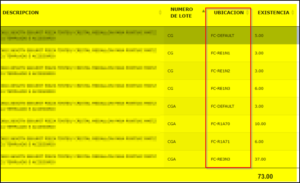
Kardex por ubicación
También con esta segmentación el sistema podra dar un historial por separado de los productos dentro de cada ubicación, esto se realiza señalando la casilla "Separar por ubicación" al generar el reporte de Kardex:

Al seleccionar esta opción, el reporte presentara los movimientos agrupados por ubicación:

Catálogo de ubicaciones
Typography is the art and technique of arranging type to make written language legible, readable and appealing when displayed. The arrangement of type involves selecting typefaces, point size, line length, line-spacing (leading), letter-spacing (tracking), and adjusting the space within letters pairs (kerning).

Catálogo de ubicaciones
Para dar de alta o modificar una ubicación del almacén, se seleccionan los botones nuevo o abrir a la derecha de la pantalla y el sistema nos muestra la pantalla de edición:
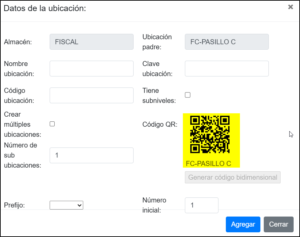
Detalle de la ubicación
Para generar una sub-ubicación dentro de una ubicación determinada, en el catálogo se da clic en el boton + a la derecha de la pantalla en el renglon en el que se necesite agregar la ubicación. Conforme se vayan subiendo las ubicaciones, se irá mostrando la jerarquía en la pantalla del catálogo.
Transferencia entre almacenes / ubicaciones
Para registral el cambio de ubicación de productos ya sea dentro del mismo almacen o de un almacen a otro almacene diferente, se realiza una transferencia indicandole al sistema la ubicación origen y destino.
Al ingresar al módulo de almacenes / transferencias de almacen, seleccionamos nueva transferencia y una vez en la pantalla de captura, seleccionamos los almacenes origen y destino:
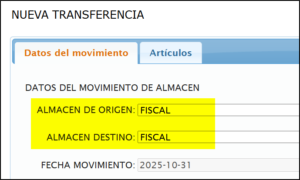
Una vez seleccionados los almacenes origen y destino, se procede a seleccionar el producto que se transferirá. Al realizar la búsqueda del producto, el sistema nos indicara los lotes y ubicaciones disponibles del mismo:
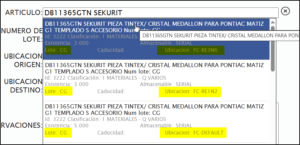
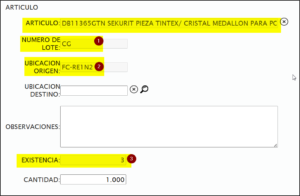
Al seleccionar el producto, el sistema nos mostrará el lote, ubicacion y existencia en esa ubicación:
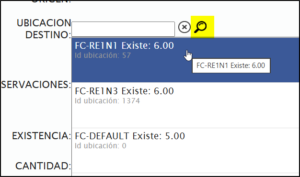
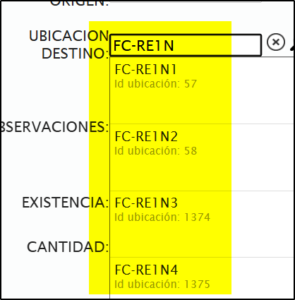
Posteriormente se procede a seleccionar la ubicacion destino, ya sea pidiendole al sistema que nos indique en que ubicaciones hay existencia de ese producto o realizando una búsqueda manual:
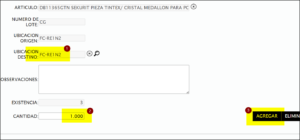
Se selecciona la cantidad y se le da "agregar" para que el sistema lo registre en el listado de productos:

Una vez el listado de productos a transferir esté completo, se procede a grabar la transferencia. Cabe mencionar que si el movimiento es de ubicaciones que se encuentran dentro de un mismo almacén, la transferencia se autorizará en automático, a diferencia de las transferencias entre almacenes distintos, que se tienen que aceptar en el almacen de destino.
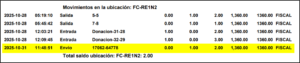
Al generar el kardex y el reporte de existencias se visualizará el movimiento tanto para la salida de la ubicación origen, como para la entrada a la ubicación destino:

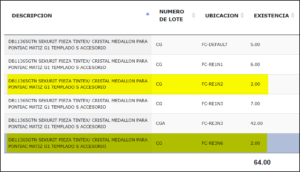
De igual forma se refleja en el reporte de existencias por ubicación
Ajustes de inventarios
Para realizar ajustes a las existencias dentro de cada ubicación, se ingresa al módulo de inventarios / ajustes, y al seleccionar la opción nuevo ajuste, el sistema ofrecerá al usuario la ubicación específica a ajustar:
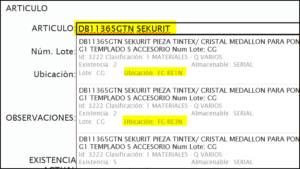
Una vez seleccionada la ubicación, el sistema colocará la informión seleccionada en los campos correspondientes para finalizar la captura del ajuste, y al seleccionar el boton agregar, mostrara el renglon corresoindiente en el listado de ajustes a realizar:
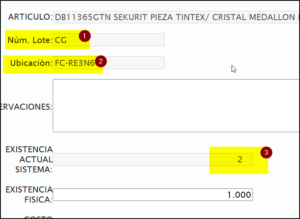

Una vez realizado el ajuste este se reflejara en el correspondiente kardex / ubicación:

Entradas varias al almacén
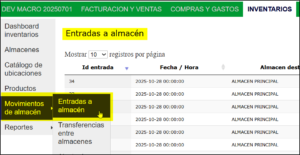
Para registrar entradas varias de existencia a los almacenes / ubicación (que no sean compras), se utiliza la opción inventarios / entradas a almacén:
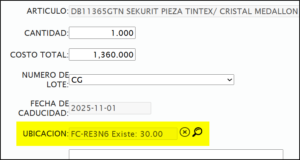
En este tipo de entrada se puede seleccionar el motivo de la misma y es necesario asignar la ubicación y monto del total de unidades que se ingresan:

Una vez grabada la entrada se refleja en el Kardex

Salidas varias del almacén
Para registrar salidas varias de productos de los almacenes / ubicación (que no sean ventas), se utiliza la opción inventarios / salidas de almacén:



Notas finales
Todo movimiento queda registrado en el historial o "Kardex" y no se realizan "cancelaciones" de estos movimientos en el sistema, para revertir el efecto de un movimiento, se realiza el movimiento inverso según sea el caso.