Entrega y facturación de pedidos a tiendas de una misma razon social.
Este proceso en el sistema Fastnumbers ERP automatiza los pasos referentes a la comercialización de los productos de la empresa en tiendas de venta a cliente final. El proceso se resume en los siguientes pasos:
- Captura en sitio a través de la App Fastnumbers App Movil del pedido descargado con la sigueinte información:
- Cliente
- Tienda
- Folio cliente
- Almacén de surtido
- Productos
- Visualización en linea en el sitio facturación de los pedidos entregados al momento.
- Transferencia al almacen de surtido.
- facturación automática desde el folio ingresado en sitio.
Aplicación Fastnumbers App Móvil.
Para descargar la última versión de la aplicación Fastnumbers App Movil para sistemas Android ingresar a este enlace:
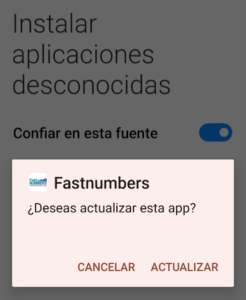
Es posible que la App Fastnumbers solicite permisos adicionales para instalarse.
Una vez instalada, se procede a ingresar a la aplicación:
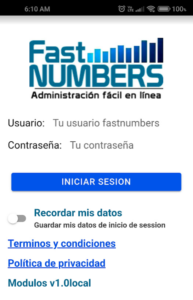
Para acceder a la App Movil, ingrese con su usuario y contraseña previamente proporcionados:
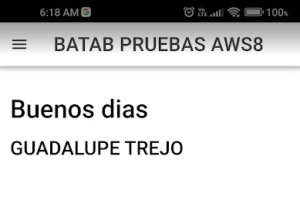
Si el acceso es correcto, en la opción perfil se visualizarán sus datos
Captura en sitio a través de la App Fastnumbers App Movil del pedido.
Visualización de pedidos pendientes por facturar
Al ingresar a la aplicación, el usuario tedra dependiendo de sus permisos, activa las siguientes opción del menú correspondiente a "pedidos":
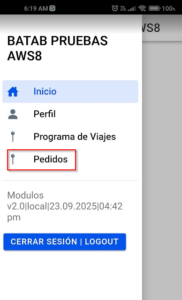
Al seleccionar esta opción se accederá al listado de pedidos realizados por el usuario y pendientes por facturar:
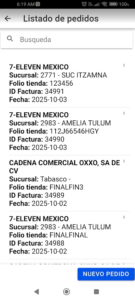
Visualizar el detalle de un pedido ya realizado
Para abrir uno de los pedidos listados, se selecciona y la aplicación enviará a la pantalla de detalle:
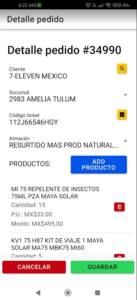
En esta pantalla de detalle, el usuario no podrá modificar (guardar) el pedido. La modificación de pedidos solo se puede realizar por un supervisor con los permisos adecuados, en el módulo de cotizaciones y pedidos del sistema Fastnumbers.
Elaboración de nuevo pedido
Para realizar un nuevo pedido se selecciona el boton en la parte baja de la pantalla "Nuevo pedido" y la aplicación mostrará la pantalla de detalle con los campos para poder capturar los datos requeridos:
Cliente
En la pantalla de nuevo pedido se escribe el texto a buscar en el campo cliente y se le da clic en la imagen de una lapa al lado derechos de la pantalla para que el sistema muestre los resultados y se pueda seleccionar
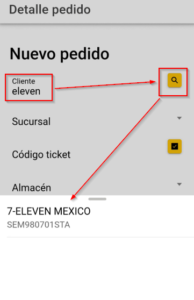
Tienda (Sucursal del cliente)
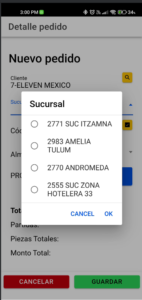
Una vez seleccionado el cliente, se procede a seleccionar la tienda del listado que aparecerá al hacer clic en el campo sucursal:
Folio tienda
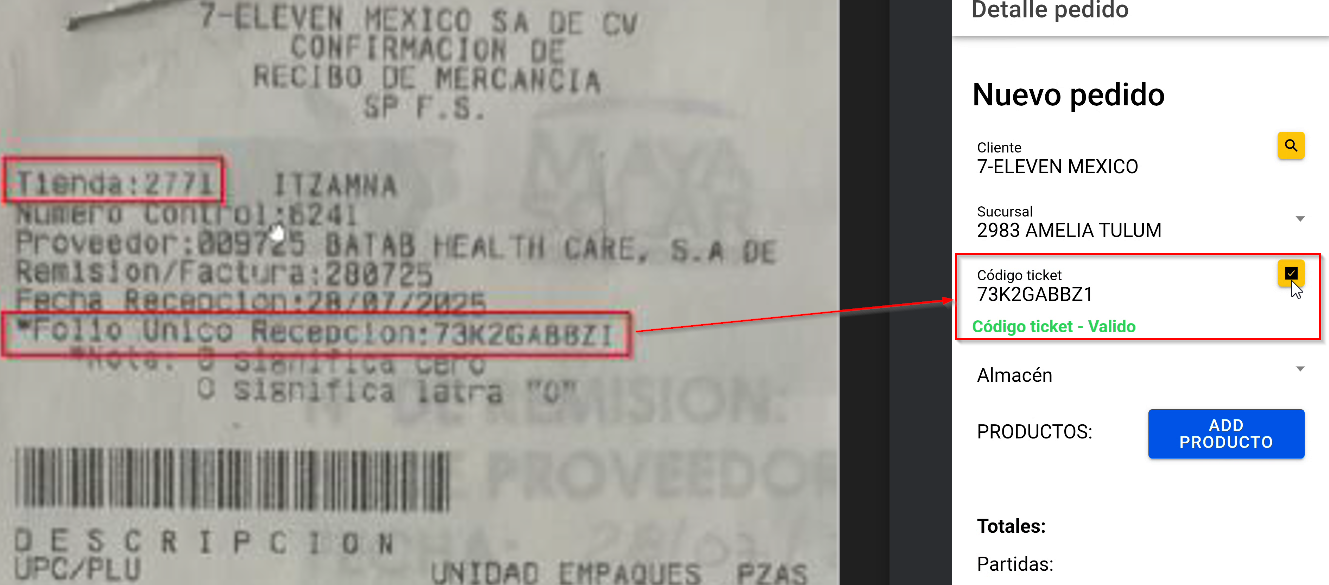
Este dato se toma del ticket que emite la sucursal al momento de recibir la mercancia y se captura en la App. Es importante dar clic en el boton validar para comprobar que el folio no esta preiviamente capturado, si no se valida la app no dejara continuar:
Almacen de la empresa (desde donde se surte)
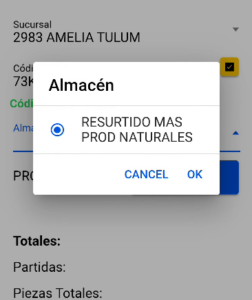
En almacen seleccionar desde donde se va a surtir la mercancia
Productos
Para agregar productos se le da al boton agregar lo cual abrira una ventana nueva donde se irán seleccionando y agregando los productos de la nota:
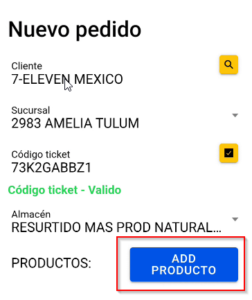
Se pasará a la pantalla para cargar productos donde similarmente a la carga del cliente se localizará el producto y se pondra la cantidad:
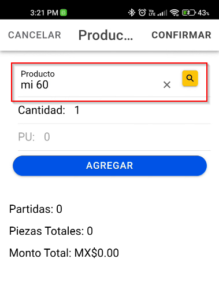
Los productos se irán listando y totalizando
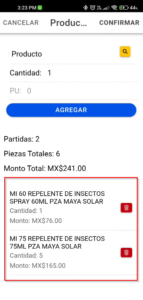
Una vez cargados los productos se le da clic en el boton confirmar (arriba), y se pasara a la pantalla principal ya con la información cargada
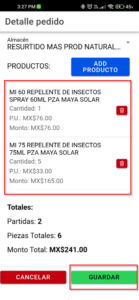
Revisar y guardar
Una vez revisada la información, con el botón guardar se guarda en el sistema.
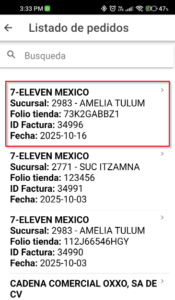
Visualizar el pedido en el sistema para facturación
Reporte concentrado de pedidos
Este es un reporte en excel que se actualiza automaticamente con la información de los pedidos elaborados al momento, que tiene como proposito ver los pendientes de facturación y visualizar las cantidades de producto para surtir el almacen correspondiente
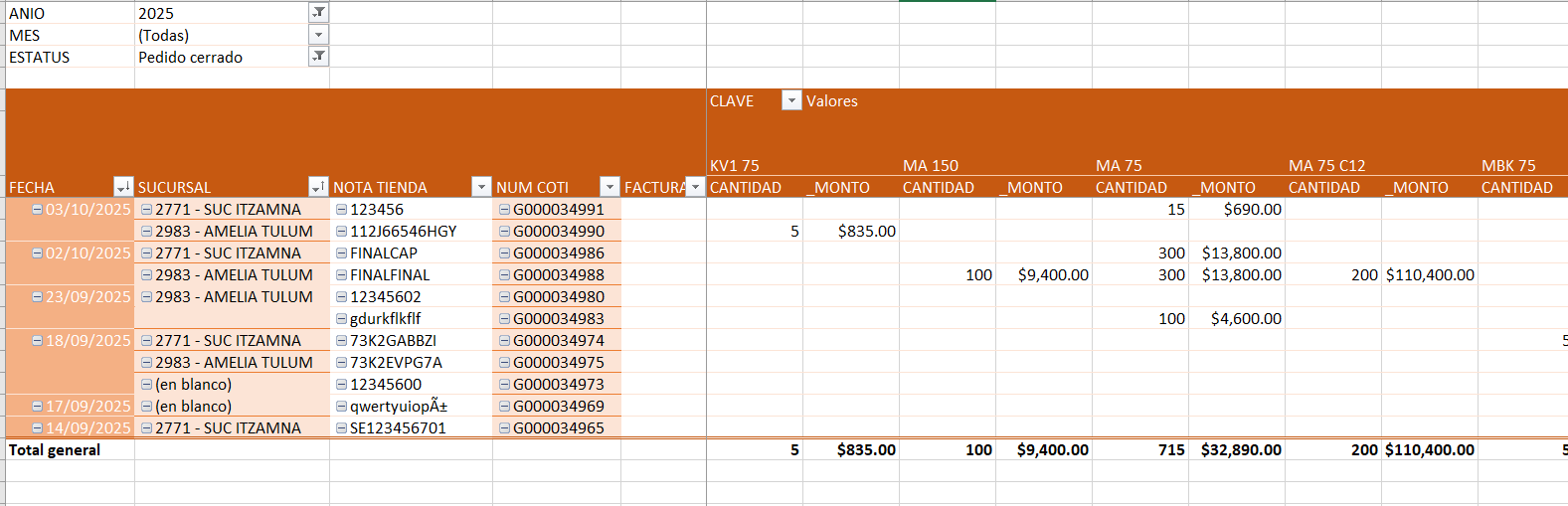
Este reporte se actualiza con el botón de actualizar de Excel o puede configurarse para que se actualice cada determinado tiempo.
Módulo de cotizaciones y pedidos
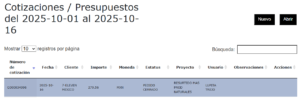
Una vez grabado el pedido será visible en el módulo de cotizaciones y pedidos por si hay que realizar alguna corrección
Módulo de facturación
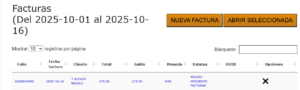
De igual forma el pedido ya estará visible en el módulo de facturación listo para realizar el CFDI previa verificacion de las existencias en el almacen de surtido
Generación de la addenda
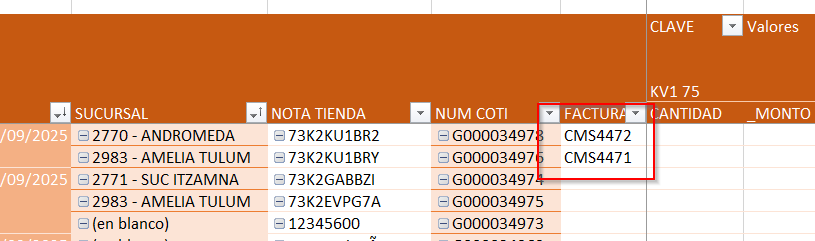
Una vez generada la factura correspondiente, se actualiza el reporte concentrado de pedidos donde ya se podra visualizar el numero de factura y su relacion con el pedido generado.
De igual forma se puede ya generar la addenda correspondiente mediante la opción del módulo de ventas Procesos-->Generar addenda:
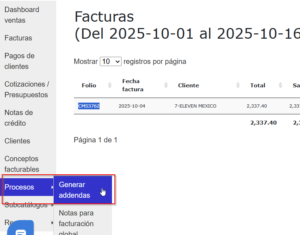
Aquí el sistema nos pedirá localizar la factura a generar:
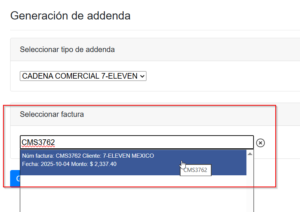
El sistema solicitará la ubicación para descargar el archivo ya con la información para subir al portal del cliente
